مطعمك كله
على سُفرة وحدة
كاشير لمس سريع، شاشة للمطبخ، شاشة أرقام للزبائن، وموقع طلب باسم مطعمك مع تتبّع لحظي — كلها مربوطة ببعض، وتكمل شغل حتى لو انقطع النت.
أنت فاتح من الموبايل — برنامج الويندوز للحاسبة. على الموبايل والتابلت ما تحتاج تحميل: شلون تفتحه ←
- عربي بالكامل
- يشتغل بدون نت
- طباعة بدون نوافذ
- يتحدث وحده
- الزبون يطلبمن الموقع أو QR الطاولة
- الكاشير يقبلأو يبيع مباشرة باللمس
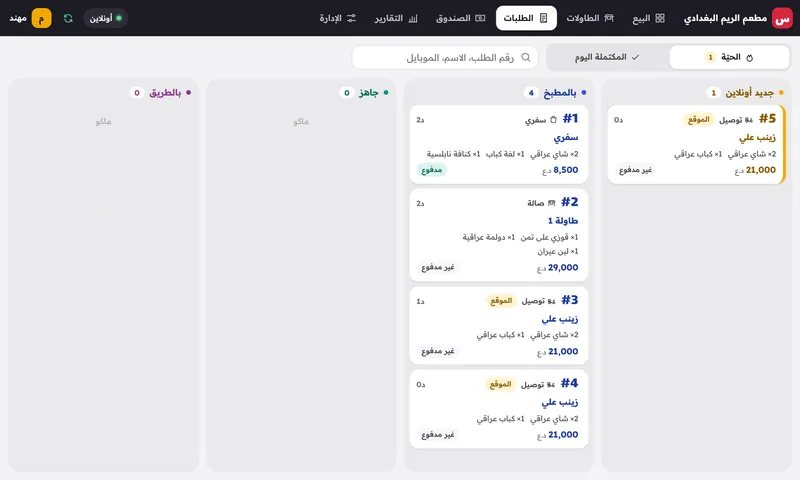
- المطبخ يحضّربالترتيب ومع العدّاد
- الشاشة تناديرقم الطلب مع جرس
- الزبون يتابعحالة طلبه لحظة بلحظة
مصمّم لساعة الذروة، مو لساعة الهدوء
كل شاشة بسُفرة انسوّت حتى الكاشير يبيع أسرع، والمطبخ ما يضيع طلب، والمالك يعرف شنو صاير وهو بالبيت.
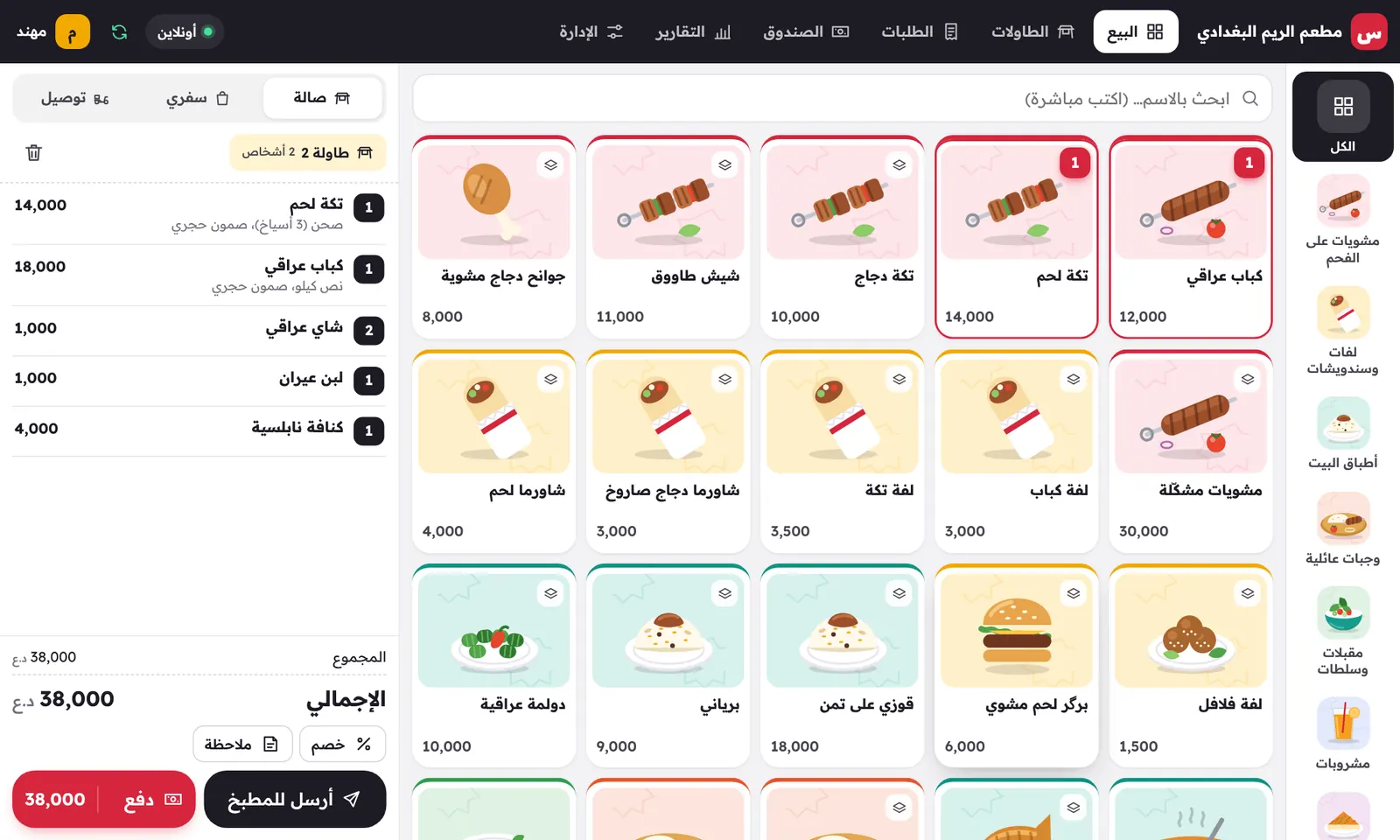
بيع بلمسة — حتى لو الطابور طويل
الأصناف بالرسومات، والبحث يفهمك لو كتبت «شورما» أو «shawarma». صالة وسفري وتوصيل بنفس الشاشة.
- الخيارات والإضافات — الكمية، الخبز، الإضافات بسعرها، والملاحظات للمطبخ.
- الدفع كما يصير بالعراق — نقد مع الباقي، بطاقة، زين كاش، كي كارد، أو مقسّم.
- زبون التوصيل يتذكره — اكتب رقمه، يطلع اسمه وعنوانه من طلباته السابقة.
- صلاحيات وسجل — الخصم الكبير والضيافة والإلغاء برمز المدير، وكل حركة مسجّلة.
الطلب يوصل للمطبخ لحظة ما ينرسل
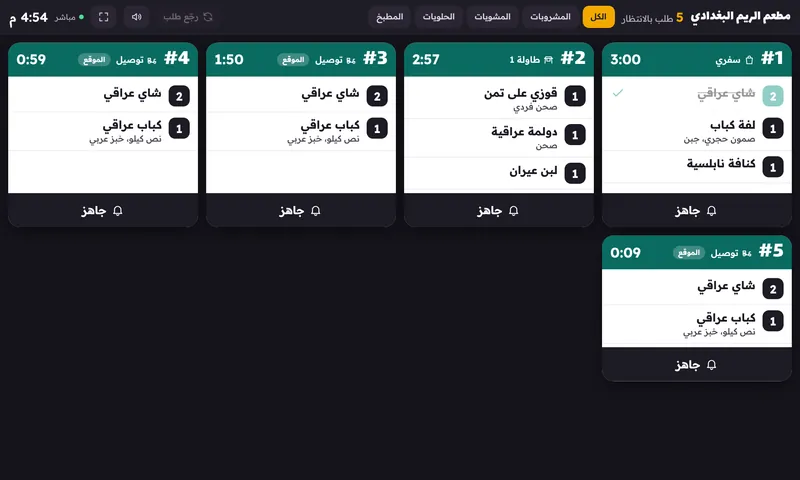
بدون ورق ضايع وبدون صياح: المطبخ يشوف الطلبات بالترتيب مع عدّاد لكل طلب، و«جاهز» بلمسة ينادي الزبون على الشاشة.
- المحطات — المشويات تشوف المشويات، والمشروبات تشوف المشروبات.
- العدّاد يحمر إذا تأخر — وتعلّم كل صنف أول ما يخلص.
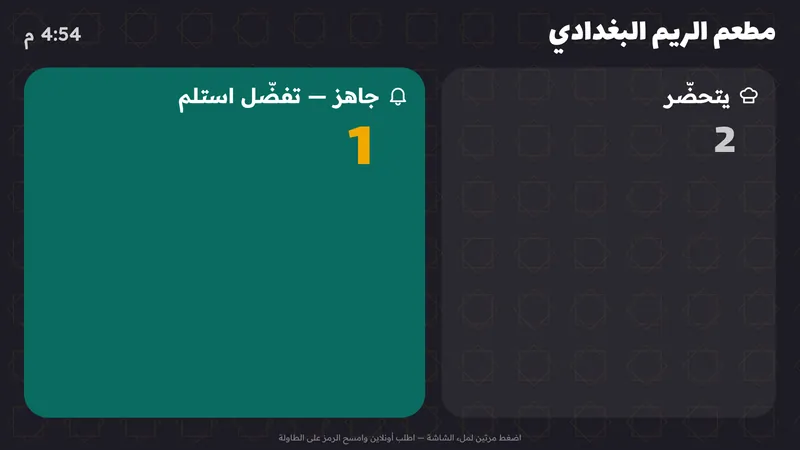
- شاشة الأرقام قدام الكاونتر — «يتحضّر» و«جاهز» بخط كبير مع جرس.
موقع طلب باسم مطعمك — بدون عمولة على الطلب
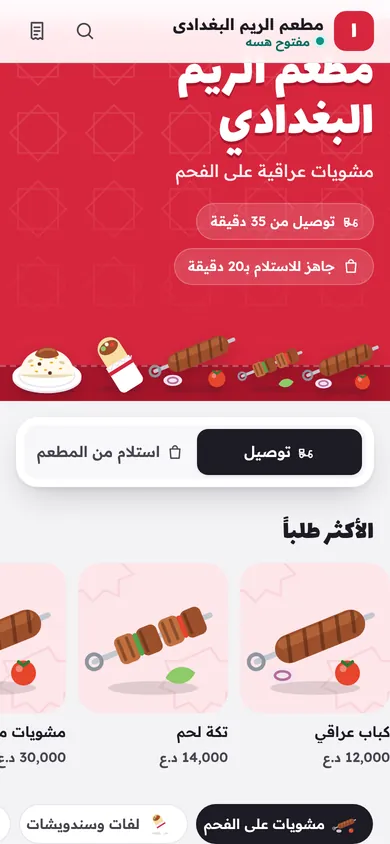
زبونك يطلب من الموبايل: توصيل لمنطقته بأجرتها، استلام، أو من الطاولة بمسح QR. والطلب يرن بالكاشير لحد ما ينقبل.
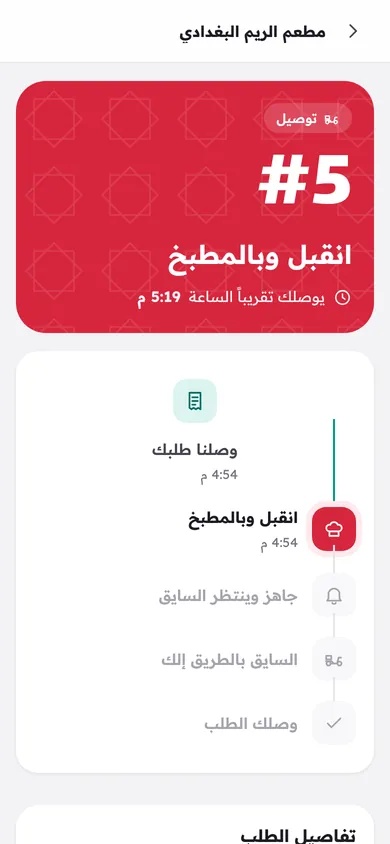
- تتبّع لحظي — الزبون يشوف: انقبل، بالمطبخ، جاهز، بالطريق — مع الوقت المتوقع.
- مناطق التوصيل — أجرة وأقل طلب ووقت لكل منطقة، والدوام يطفّي الطلب وحده.
- «خلص» بلمسة — الصنف اللي يخلص يختفي من الموقع فوراً.
تعرف شكد بعت، وشنو انباع، ووين راحت الفلوس
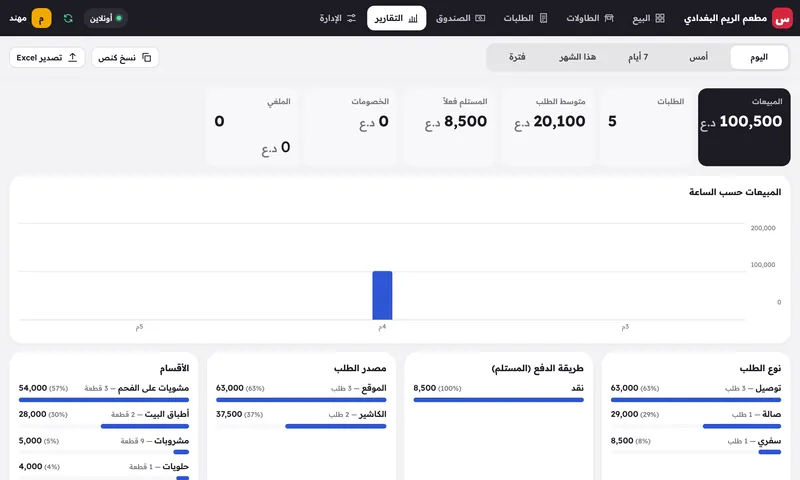
لوحة طلبات حيّة لكل المطعم، وتقارير باليوم والأسبوع والشهر تنصدّر لـExcel — وتقرير يومي يوصلك على التلغرام.
- الوردية والعدّ الأعمى — الكاشير يعدّ الدرج بدون ما يشوف المتوقع، وتقرير Z ينطبع بالفرق.
- الصرف والإضافة للدرج — غاز، خضرة، فكة… كلها بسببها ووقتها.
- الأكثر مبيعاً وساعات الذروة — حسب القسم، نوع الطلب، وطريقة الدفع.
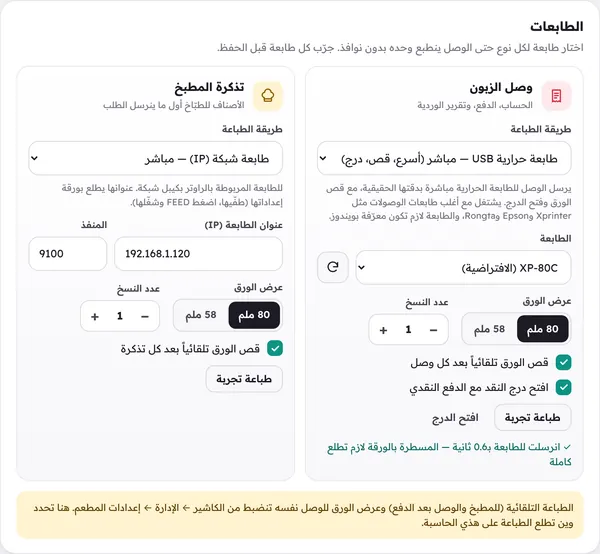
على الحاسبة، الطباعة تصير وحدها
نفس سُفرة، بس داخل برنامج يعرف طابعاتك: الوصل يطلع من طابعة الكاونتر، وتذكرة المطبخ من طابعة المطبخ — بدون ولا نافذة.
وصل الزبون لطابعة، وتذكرة المطبخ لطابعة ثانية، وعدد النسخ لكل وحدة.
ESC/POS بدقة الطابعة الحقيقية مع قص الورق — لطابعات Xprinter وEpson وغيرها.
ينفتح وحده مع الدفع النقدي وحركات الصندوق، وزر «فتح الدرج» للفكة.
طابعة مربوطة بالراوتر؟ اكتب عنوانها (IP) وخلص — بدون تعريفات.
اربط شاشة ثانية بالحاسبة، وشاشة الأرقام تنفتح عليها وحدها.
مع تشغيل الحاسبة، بملء الشاشة إذا تريد، والتحديثات تنزل بالخلفية.
 سُفرة للويندوز
تحميل المثبّت
إذا طلع تحذير ويندوز الأزرق
اضغط More info وبعدها Run anyway. هذا التحذير يطلع لأي برنامج جديد ما عنده شهادة توقيع مدفوعة بعد — والملف ينزل من موقع سُفرة نفسه.
- شغّل الملف اللي نزل
ينثبت بثواني ويفتح وحده، وتطلع أيقونة «سُفرة» على سطح المكتب.
- الصق رابط مطعمك
واختار شنو هذا الجهاز: كاشير، مطبخ، أو شاشة أرقام. الرابط تلكاه بالكاشير ← الإدارة ← الروابط.
- اختار الطابعات وجرّب
طابعة الوصل وطابعة المطبخ، اضغط «طباعة تجربة»، وابدأ البيع.
على التابلت والموبايل؟ ما يحتاج تحميل
سُفرة يشتغل من المتصفح على أي جهاز. افتح رابط مطعمك وثبّته على الشاشة الرئيسية — يفتح مثل التطبيق ويشتغل حتى بدون نت.
أندرويد
- افتح رابط مطعمك بـChrome (مثل
…/pos/للكاشير أو…/kds/للمطبخ). - من القائمة ⋮ اختار «تثبيت التطبيق» أو «إضافة إلى الشاشة الرئيسية».
آيفون وآيباد
- افتح الرابط بـSafari.
- اضغط زر المشاركة ثم «إضافة إلى الشاشة الرئيسية».
تلفزيون أو شاشة بالمطبخ
أي شاشة بيها متصفح (أو حاسبة صغيرة) تفتح …/kds/ للمطبخ أو …/board/ لشاشة الأرقام. على الويندوز، البرنامج يخلي الشاشة ما تطفى.
أسئلة تتكرر
يحتاج إنترنت حتى يشتغل؟
البيع والطباعة يكملون حتى لو انقطع النت، والطلبات تنحفظ وتنرسل وحدها أول ما يرجع. موقع الطلب للزبائن يحتاج نت طبعاً، وأول تشغيل للبرنامج يحتاج نت حتى يفتح نظام المطعم.
أي طابعات يدعم؟
أي طابعة معرّفة بويندوز تطبع بصمت (طباعة ويندوز)، والطابعات الحرارية 80 و58 ملم تطبع مباشرة بأوامر ESC/POS مع قص الورق وفتح الدرج (USB أو شبكة IP). وتكدر تجرّب كل طابعة من الإعدادات قبل ما تبدي.
أكدر أشغّله على أكثر من جهاز؟
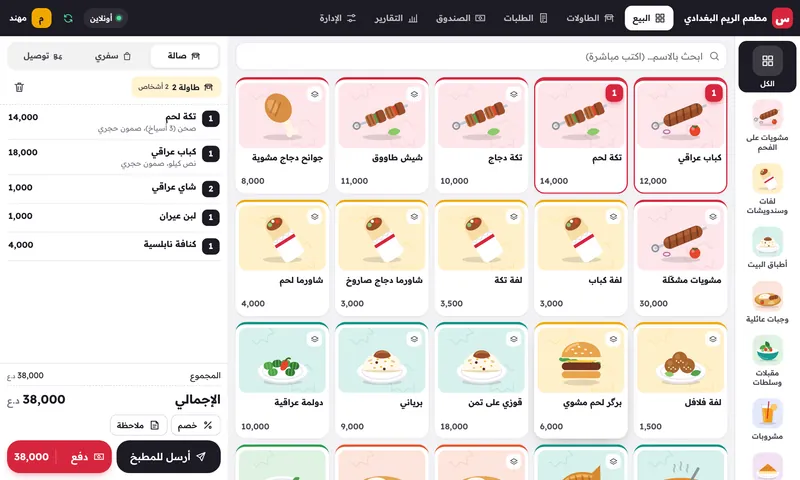
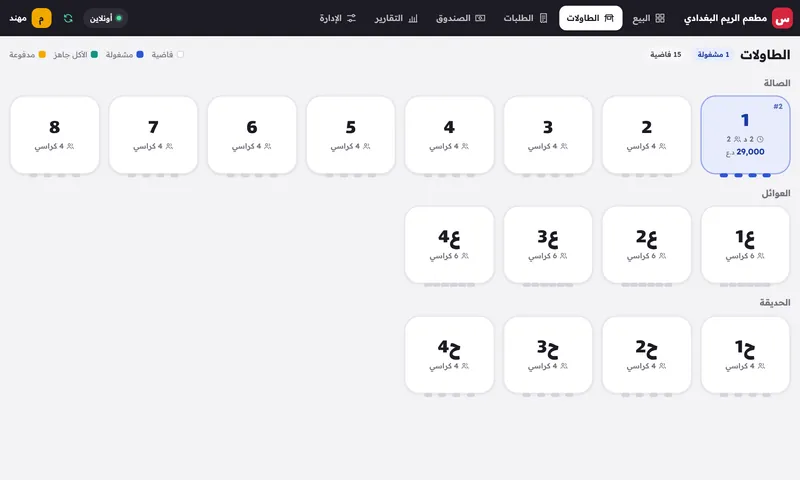
إي، وهذا الأساس: كاشير بالكاونتر، شاشة بالمطبخ، شاشة أرقام قدام الزبائن، وموبايل للويتر — كلهم يفتحون نفس رابط المطعم ويتحدثون لحظياً.
البيانات وين تنحفظ؟ وإذا خربت الحاسبة؟
بيانات المطعم (الطلبات، القائمة، الموظفين، التقارير) محفوظة بقاعدة المطعم على Cloudflare، مو على الحاسبة. إذا خربت الحاسبة، ثبّت البرنامج على غيرها والصق نفس الرابط — وكل شي يرجع.
شلون يوصلني التحديث؟
البرنامج يحمّل التحديث بالخلفية بدون ما يقاطع الشغل، وينثبت بثواني بالتشغيل الجاي. والكاشير والموقع نفسهم يتحدثون من السيرفر بدون ما تسوي أي شي.
عندي ماك أو جهاز ثاني؟
البرنامج للويندوز. على ماك أو أي جهاز ثاني افتح رابط المطعم بالمتصفح — كل شي يشتغل، والطباعة تكون من نافذة الطباعة العادية.
ويندوز طلّعلي تحذير «Windows protected your PC»
هذا تحذير SmartScreen ويطلع لأي برنامج جديد ما عنده شهادة توقيع مدفوعة. اضغط «More info» وبعدها «Run anyway». حمّل البرنامج دائماً من هذا الموقع بس.
شلون أحذف البرنامج؟
من إعدادات ويندوز ← التطبيقات ← سُفرة ← إلغاء التثبيت. بيانات المطعم تبقى محفوظة بالسيرفر.
جاهز تفرش السُفرة؟
حمّل البرنامج، الصق رابط مطعمك، وابدأ البيع بدقيقة.